声音与音乐
本教程大约需要二十分钟。您需要先安装 Turian,并完成第一篇教程。您还需要两个短的 WAV 文件:从 example-15-audio/Assets 复制 Click.wav 和 Ambient.wav,或者使用您自己的文件。
音频分为两个 brick。org.mass4.turian.audio 负责路由声音事件和语音,而 org.mass4.turian.audio.miniaudio 负责打开输出设备并解码 WAV 文件。音频 brick 自身的文档说明,要输出可听的声音需要一个后端,因此请两者都安装。
1. 创建项目
turian-cli new SoundPlayground
turian-studio --project SoundPlayground
在 Assets 面板中双击 Assets/scene-01.prefab 将其打开。
2. 安装音频 brick
在 Studio 中,打开 Project → Bricks…,并添加 org.mass4.turian.audio 和 org.mass4.turian.audio.miniaudio。
在终端中运行:
turian-cli brick add org.mass4.turian.audio --project SoundPlayground
turian-cli brick add org.mass4.turian.audio.miniaudio --project SoundPlayground
turian-cli brick list --project SoundPlayground
列表会显示这两个 brick。如果 brick add 无法在注册表中找到它们,请如 Bricks 中所示,在 id 之后加上 file:/path/to/<brick>,从本地检出的副本添加。
3. 导入音频片段
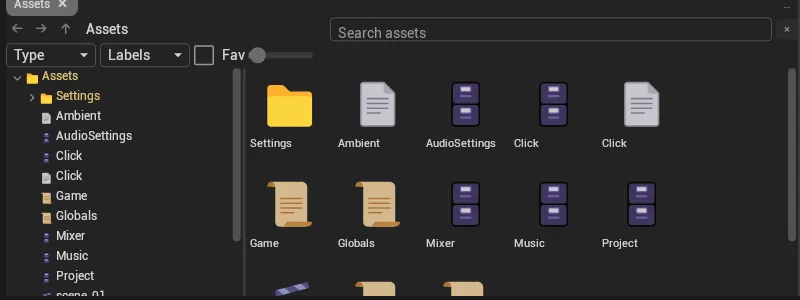
将 Click.wav 和 Ambient.wav 复制到项目的 Assets 文件夹中。Turian 会在文件变化时导入它们,每个片段旁边都会生成一个保存其 id 的 .meta 文件。两个片段都会出现在 Assets 面板中。
请将 .meta 文件纳入版本控制;下一步中的事件通过这些 id 引用片段。
4. 创建两个音频事件
音频事件(audio event) 是一个带有设置的命名声音:它播放哪些片段、音量多大、是否循环,以及是否从磁盘流式读取。在 Assets 面板中创建它:右键单击,然后选择 New → Audio → Audio Event。
将第一个资源命名为 Click。在 Inspector 中,将 EventName 设为 tutorial.click,将 Click.wav 拖到 Clips 中,并将 Volume 设为 0.5。
创建第二个事件并命名为 Music。将 EventName 设为 tutorial.music,将 Ambient.wav 添加到 Clips,并打开 Loop 和 Stream。流式读取会在播放时逐段解码文件,而不是一次性全部解码,这适合较长的音轨。将 Volume 设为 0.3。
事件的 Bus 默认为 SFX。您暂时不需要更改它;请参见第 7 步。
5. 从脚本播放声音
创建 Assets/SoundPlayer.cs。音频类型来自 Turian.Audio 命名空间,服务查找来自 Microsoft.Extensions.DependencyInjection,因此两者都需要 using:
using System.Text.Json.Serialization;
using Microsoft.Extensions.DependencyInjection;
using Turian.Audio;

namespace Usercode;

/// <summary>按下 Space 播放点击音,循环播放背景音乐,并让 Up 和 Down 调节音乐音量。</summary>
public sealed class SoundPlayer : Component
{
    IAudioService? audio;
    string click = string.Empty;
    string music = string.Empty;
    VoiceHandle musicVoice;
    float musicVolume = 0.3f;

    /// <summary>按下 Space 时播放的短音效。</summary>
    public DataAssetReference<AudioEvent>? ClickEvent { get; set; }

    /// <summary>循环播放的背景音轨。</summary>
    public DataAssetReference<AudioEvent>? MusicEvent { get; set; }

    /// <summary>可选的玩家输入。</summary>
    [InjectService(Optional = true), JsonIgnore]
    public IInputSource? Input { get; private set; }

    public override void OnStart()
    {
        audio = Services?.GetService<IAudioService>();
        if (audio is null)
        {
            return;
        }

        click = audio.Prepare(ClickEvent ?? throw new InvalidOperationException("Assign ClickEvent."));
        music = audio.Prepare(MusicEvent ?? throw new InvalidOperationException("Assign MusicEvent."));
        musicVoice = audio.Post(music, Id, new AudioParameterSet { Volume = musicVolume });
    }

    public override void OnUpdate(float deltaTime)
    {
        if (audio is null || Input is null)
        {
            return;
        }

        if (Input.WasKeyPressed(Key.Space))
        {
            audio.Post(click, Id, new AudioParameterSet());
        }

        var direction = (Input.IsKeyDown(Key.Up) ? 1f : 0f) - (Input.IsKeyDown(Key.Down) ? 1f : 0f);
        if (direction != 0 && musicVoice.Value != 0)
        {
            musicVolume = Math.Clamp(musicVolume + direction * 0.5f * deltaTime, 0f, 1f);
            audio.SetParameters(musicVoice, new AudioParameterSet { Volume = musicVolume });
        }
    }

    public override void OnDisable() => audio?.StopAll(Id);
}
Prepare 会在音频回调之外加载事件及其片段,因此在您播放时声音已经就绪。Post 会启动一个语音,并返回一个 VoiceHandle,之后可用它来修改该语音。当命令队列已满时,Post 还会返回一个无效句柄,其 Value 为 0,这就是脚本在使用句柄之前先进行检查的原因。
保存文件,然后将它添加到一个节点上。用 New Node 创建一个名为 Sound 的空节点,将 SoundPlayer.cs 拖到它上面,然后在 Inspector 中将 Click 拖到 Click Event 槽位,将 Music 拖到 Music Event 槽位。这些槽位以脚本中属性的名称命名。
6. 播放
按 F5。场景开始时音乐随之开始,并循环播放直到您停止 Play。
点击 Game 视图内部,使其接收键盘输入。按 Space 播放点击音。按住 Up 或 Down 可以调节音乐的音量;它以每秒半个单位的速度在 0 和 1 之间变化。Escape 会把键盘交还给 Studio。
再次按 F5 停止。OnDisable 会停止该组件启动的所有语音,因此 Play 结束后不会有任何声音继续播放。
7. 将音乐路由到独立的 bus(可选)
事件会被发送到混音器的 bus。Bus 让您可以在一处设置整组声音的音量,例如所有音乐。Bus 由 Audio Mixer 资源定义。新建的混音器默认包含 Master、Music、SFX、Voice 和 UI 这五个 bus,与未设置混音器时 Turian 使用的五个相同。
在 Assets 面板中创建一个 Audio → Audio Mixer 资源。然后创建 Settings → Audio Settings(example-15-audio 中包含一个),并将其 Mixer 设为该混音器资源。将 Music 事件的 Bus 设为 Music。
要从脚本中修改 bus,请获取混音器服务,并以 bus 名称调用 SetBusVolume。Bus 名称区分大小写:
var mixer = Services!.GetRequiredService<IAudioMixerService>();
mixer.SetBusVolume("Music", 0.5f);
音频 brick 自身的文档涵盖了混音器的其余部分:效果、快照和电平表。
下一步
- 物理游乐场:刚体、碰撞体和布娃娃。
- Components:这些脚本背后的组件模型。
- Assets:导入、
.meta文件和数据资源。 - Input:可重新绑定的控制方式和游戏手柄,替代固定按键。
- Bricks:安装、分叉和发布 brick。
这些示例还有更进一步的内容:example-16-audio-showcase 会流式播放 MP3 和 FLAC 音乐,并带有与混音器绑定的快照和设置界面。