物理游乐场
本教程大约需要二十分钟。您需要先安装 Turian,并完成第一篇教程:您应该已经知道如何创建项目、将脚本附加到节点上并按 F5。
物理功能来自两个 brick。org.mass4.turian.physics 提供组件(刚体、碰撞体、关节、查询),而 org.mass4.turian.physics.bepu 是真正驱动物体运动的后端。两者都需要。
1. 创建项目
turian-cli new PhysicsPlayground
turian-studio --project PhysicsPlayground
起始场景 Assets/scene-01.prefab 包含一个 Camera、一个 Light 和一个 Box。在 Assets 面板中双击它即可打开。
Box 的 Mesh 组件为空,且没有模型,因此它显示的是一个多色占位符,而不是立方体。第 3 步会替换它。
2. 安装物理 brick
Brick 列在项目内的 Bricks/manifest.json 中。您可以用两种方式添加它们。
在 Studio 中,打开 Project → Bricks…,并添加 org.mass4.turian.physics 和 org.mass4.turian.physics.bepu。
在终端中运行:
turian-cli brick add org.mass4.turian.physics --project PhysicsPlayground
turian-cli brick add org.mass4.turian.physics.bepu --project PhysicsPlayground
turian-cli brick list --project PhysicsPlayground
列表会显示这两个 brick 及其版本。如果 brick add 无法在注册表中找到它们,可以在 id 之后加上源路径,改从本地检出的副本添加:
turian-cli brick add org.mass4.turian.physics file:/path/to/org.mass4.turian.physics --project PhysicsPlayground
在您添加它们的组件之前,物理 brick 不会改变场景中的任何内容,因此 Box 还不会移动。
3. 制作地面和下落的方块
Box 首先需要一个可见的立方体。将 Cube.gltf、Cube.bin、Cube.gltf.meta 和 Cube.bin.meta 从 example-12-physics/Assets/Models 复制到项目的 Assets 文件夹中。Turian 会导入它们,.meta 文件会保留模型的 id。
选中 Box,移除它的 Mesh 组件,然后添加 Rendering → Model。将其 Model 槽位设置为 Cube。现在 Box 是一个立方体了。
在 Scene Tree 中选中 Box,按 D 复制它。按 F2 将副本重命名为 Floor。在 Inspector 中,将 Floor 的 Position 设为 0, 0, 0,Scale 设为 10, 0.5, 10,使立方体变成一块宽而薄的板。然后将原来的 Box 的 Position 设为 0, 5, 0。
选中 Floor,点击 Add Component,然后选择 Physics → Box Collider。地面有碰撞体但没有刚体,因此它会保持原位。
选中 Box,添加两个组件:Physics → Rigidbody 和 Physics → Box Collider。刚体会让节点在重力作用下运动,而碰撞体决定它会接触到什么。
按 Ctrl+S 保存,然后按 F5。方块下落,落在地面上并停止。再次按 F5 停止。
4. 堆叠方块
选中 Box,按两次 D 复制它。将副本的 Position 设为类似 0.3, 7, 0 和 -0.2, 9, 0.1 的值,使它们落到下方的方块上。
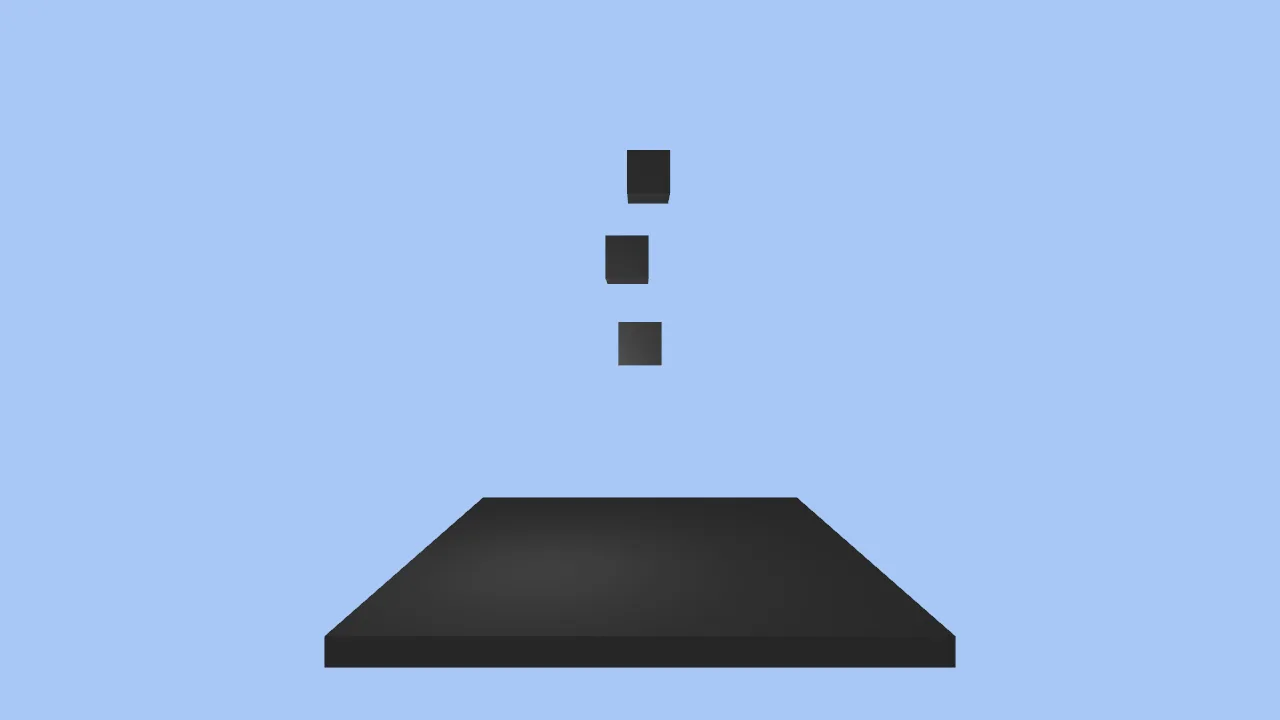
按 F5:方块相互落在一起,并最终静止。
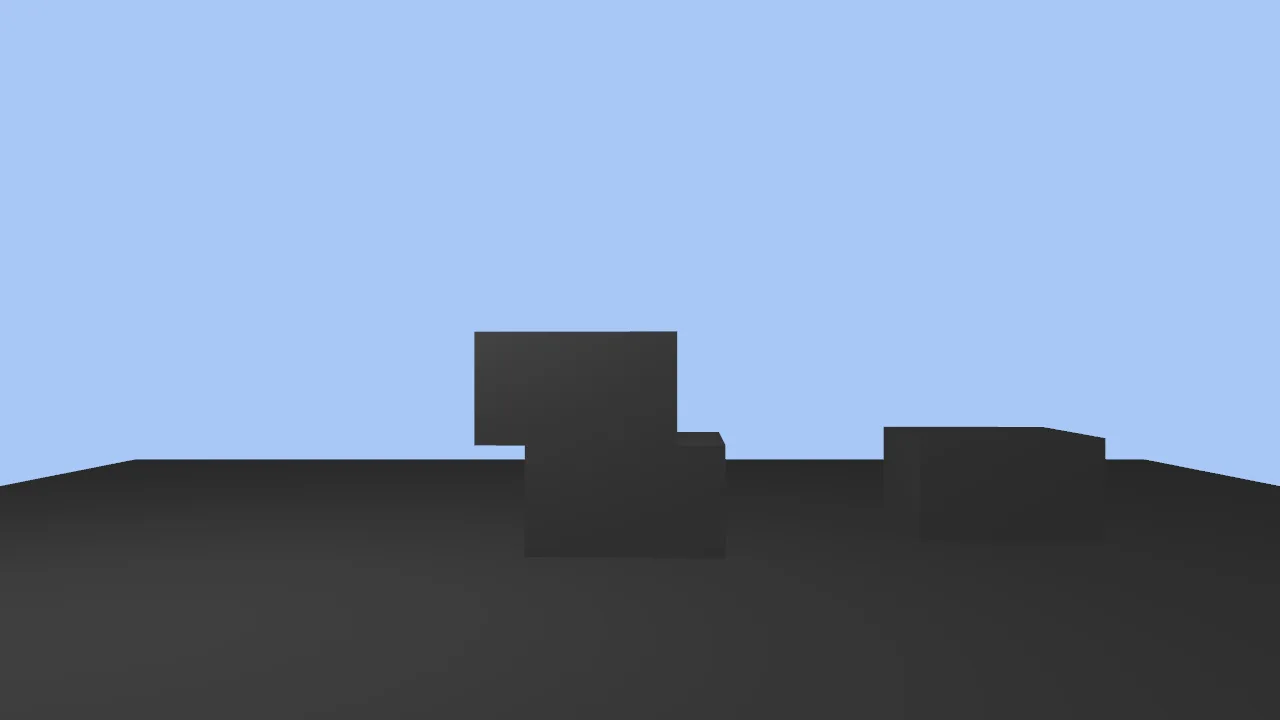
重力默认为 -9.81 m/s²。要修改它,请在 Assets 面板的右键菜单中创建 Settings → Physics,然后在那里编辑 Gravity。
5. 通过脚本推动刚体
在代码编辑器中创建 Assets/Kick.cs。新项目的 Globals.cs 已经导入了 Silk.NET.Input,因此 Key 不需要 using。物理类型位于 Turian.Engine.Physics 中,需要一个 using:
using System.Text.Json.Serialization;
using Turian.Engine.Physics;

namespace Usercode;

/// <summary>按下 Space 时,将此节点上的刚体向上踢起。</summary>
public sealed class Kick : Component
{
    RigidbodyComponent? body;

    /// <summary>向上的冲量,单位为牛顿·秒。</summary>
    public float Strength = 5f;

    /// <summary>可选的玩家输入。</summary>
    [InjectService(Optional = true), JsonIgnore]
    public IInputSource? Input { get; private set; }

    public override void OnStart() => body = Node!.GetComponent<RigidbodyComponent>();

    public override void OnUpdate(float deltaTime)
    {
        if (body is not null && Input?.WasKeyPressed(Key.Space) == true)
        {
            body.AddForce(Vector3.UnitY * Strength, ForceMode.Impulse);
        }
    }
}
保存文件,然后将 Kick.cs 从 Assets 面板拖到 Box 上。按 F5,点击 Game 视图内部使其接收键盘输入,然后按 Space。方块会跳起。每次按下只施加一次冲量。Escape 会把键盘交还给 Studio。
ForceMode.Impulse 是一次瞬时推力,单位为牛顿·秒,并随物体质量缩放。ForceMode.Force 是连续的力,单位为牛顿;ForceMode.Acceleration 是忽略质量的连续加速度;ForceMode.VelocityChange 是忽略质量的瞬时速度变化。
6. 添加布娃娃
布娃娃是一组与摆好姿势的骨架相匹配的胶囊形刚体和关节。辅助类 RagdollBuilder 会读取您提供的骨骼并保持它们的位置不变:物理代理会移动并驱动这些骨骼。本教程使用一个三节骨骼的脊柱,以便您看清其机制。完整版本包含手臂和腿,位于 example-12-physics 中的 ragdoll.prefab 场景里。
在 Scene Tree 中创建骨架。右键单击根节点并选择 New Node,然后将其命名为 Ragdoll。选中 Ragdoll,选择 New Child Node,将其命名为 Skeleton,并将其 Position 设为 3, 3, 0。选中 Skeleton,使用 New Child Node 构建下面的层级,并分别设置每个节点的 Position:
| Node | Parent | Position |
|---|---|---|
Hips |
Skeleton |
0, 0, 0 |
Chest |
Hips |
0, 0.45, 0 |
Head |
Chest |
0, 0.55, 0 |
Crown |
Head |
0, 0.35, 0 |
Crown 只标记头部的末端。骨骼是空节点,因此布娃娃会在 Scene 视图中以胶囊形 gizmo 的形式可见。参见 Gizmos。
创建 Assets/Ragdoll.cs:
using System.Text.Json.Serialization;
using Turian.Engine.Physics;

namespace Usercode;

/// <summary>将三节骨骼的脊柱转换为布娃娃。Space 在摆放姿态与物理之间切换。</summary>
public sealed class Ragdoll : Component
{
    RagdollRig? rig;

    /// <summary>容纳骨骼的根节点。</summary>
    public Node? Skeleton;

    /// <summary>骨骼,从髋部向上排列。</summary>
    public Node? Hips;
    public Node? Chest;
    public Node? Head;
    public Node? Crown;

    /// <summary>可选的玩家输入。</summary>
    [InjectService(Optional = true), JsonIgnore]
    public IInputSource? Input { get; private set; }

    public override void OnStart()
    {
        var bones = new List<RagdollBone>
        {
            new() { Bone = Hips!, EndBone = Chest, MassWeight = 8, Radius = 0.16f },
            new() { Bone = Chest!, EndBone = Head, MassWeight = 10, Radius = 0.18f },
            new() { Bone = Head!, EndBone = Crown, MassWeight = 4, Radius = 0.14f },
        };
        rig = RagdollBuilder.Create(Skeleton!, bones, new RagdollSettings { TotalMass = 70, SwingLimit = 50 });
    }

    public override void OnUpdate(float deltaTime)
    {
        if (rig is null || Input is null)
        {
            return;
        }

        if (Input.WasKeyPressed(Key.Space))
        {
            rig.SetKinematic(!rig.IsKinematic);
        }

        if (Input.WasKeyPressed(Key.I) && !rig.IsKinematic)
        {
            rig.Parts[0].Body.AddForce(new Vector3(0, 0, 20), ForceMode.Impulse);
        }
    }

    public override void OnDestroy() => rig?.Dispose();
}
保存它,然后将 Ragdoll.cs 拖到 Ragdoll 上,即骨架的父节点,而不是拖到 Skeleton 本身上。Builder 会在场景启动时把物理节点添加到骨架旁边。如果把组件放在 Skeleton 上,Play 会因 "The children changed during enumeration" 而停止,因为 Skeleton 是仍在启动中的根节点的子节点。
在 Inspector 中,将每个骨骼节点拖到对应的槽位上:把 Skeleton 拖到 Skeleton 上,Hips 拖到 Hips 上,依此类推,Chest、Head 和 Crown 同理。按 F5。骨架以摆好的姿态开始并保持静止,因为新的 rig 默认处于动画模式。按 Space 将其交给物理:它会塌落到地面上。在它处于动态状态时按 I,将髋部向前推,再按 Space 使它回到摆放姿态。
下一步
- 声音与音乐:导入音频,从脚本播放,并循环播放背景音乐。
- Components:以上所有内容背后的组件模型。
- Bricks:安装、分叉和发布 brick。
- Input:可重新绑定的控制方式和游戏手柄,替代固定按键。
- Play mode:Studio 中 Play、暂停和单步的工作方式。