キーボードとゲームパッドによるメニュー
このチュートリアルは約 15 分です。Turian と .NET SDK がインストールされている必要があり、先に入門チュートリアルを終えておいてください。.ui ドキュメントと C# のコントローラーからメインメニューを作ります。このメニューは Game UI ブリックを使うので、キーボードとゲームパッドで操作できるようにするナビゲーションが最初から使えます。リファレンスは Game UI を参照してください。
1. プロジェクトを作る
ターミナルからプロジェクトを作成し、UI ブリックを追加します:
turian-cli new MenuDemo
turian-cli brick add org.mass4.turian.ui --project MenuDemo
turian-studio --project MenuDemo
新しいプロジェクトには描画機能だけが含まれるため、UI ブリックは明示的に追加します。brick add コマンドは成功すると、Installed org.mass4.turian.ui とインストールされたバージョンを表示します。
2. メニュー文書を書く
Assets/UI/menu.ui を作成します:
<?xml version="1.0" encoding="utf-8"?>
<UI xmlns="https://turian.dev/ui" controller="Usercode.MainMenu" initial-focus="play" cancel="OnBack">
  <Style src="Assets/UI/theme.pss" />

  <VisualElement name="root" class="screen">
    <Label class="title">Main Menu</Label>
    <Button name="play" class="menu-button" click="OnPlay">Play</Button>
    <Button name="options" class="menu-button" click="OnOptions">Options</Button>
    <Button name="continue" class="menu-button" enabled="false">Continue</Button>
    <Button name="quit" class="menu-button" click="OnQuit">Quit</Button>
    <Label name="status" class="status" binding-text="{Status}" />
  </VisualElement>
</UI>
各 Button は、マウスでクリックされたとき、またはキーボードかゲームパッドのフォーカスがあって Submit を押したときに、その click ハンドラーを呼び出します。initial-focus="play" はキーボードとゲームパッドの開始位置を決め、cancel="OnBack" は Cancel に対応するハンドラーを指定します。Continue ボタンは enabled="false" で無効になっているので、ナビゲーションで飛ばされます。
その隣に Assets/UI/theme.pss を作成します。スタイルシートは PSS の構文、つまり property = value; の形式を使います:
$bg        = #12151d;
$surface   = #1f2430;
$surface-2 = #2a3140;
$accent    = #4a90e2;
$ink       = #e8eaed;
$ink-muted = #9aa0a6;

.screen {
    flex-direction = column;
    align-items = center;
    justify-content = center;
    gap = 16;
    padding = 24;
    background-color = $bg;
}

.title  { color = $ink; font-size = 32; }
.status { color = $ink-muted; font-size = 14; }

.menu-button {
    width = 280;
    height = 48;
    color = $ink;
    font-size = 18;
    background-color = $surface-2;
    border-radius = 8;
    align-items = center;
    justify-content = center;
}
.menu-button:hover    { background-color = $accent; }
.menu-button:focus    { outline-color = #62e6ff; outline-width = 3; outline-offset = 2; }
.menu-button:disabled { background-color = $surface; color = $ink-muted; }
:focus の状態は、キーボードとゲームパッドのナビゲーションが現在選んでいるコントロールに適用されるため、プレイヤーは今どこを選んでいるかを確認できます。
3. コントローラーを書く
Assets/MainMenu.cs を作成します。public のプロパティは文書にバインドされ、引数のない public の void メソッドがイベントハンドラーになります:
namespace Usercode;

using Turian.Engine.UI;

public sealed class MainMenu : UiController
{
    /// <summary>menu.ui のステータスラベルにバインドされます。</summary>
    public string Status { get; private set; } = "Use the mouse, Tab, the arrow keys or a gamepad.";

    public void OnPlay() => Status = "Play pressed.";

    public void OnOptions() => Status = "Options pressed.";

    public void OnBack() => Status = "Back pressed.";

    public void OnQuit() => Application.Quit();
}
Application.Quit() はゲームのループを終了するよう要求します。Studio の Play Mode ではこの要求は何もしないため、Quit はスタンドアロンのビルドでのみ効果があります。
4. メニューをシーンに置く
Scene Tree で空のノードを追加し、名前を Menu にします。それを選択し、Inspector の Add Component をクリックして UI → UI Document を選びます。Document フィールドを Assets/UI/menu.ui に設定します。既定のモードはスクリーン空間のオーバーレイなので、メニューはシーンの上に描画されます。
5. マウスを使う
F5 を押します。メニューがシーンの上に描画され、Play にはフォーカスの枠線が付いています。Options をクリックすると、ステータス行が "Options pressed." に変わります。Play をクリックすると、"Play pressed." に変わります。
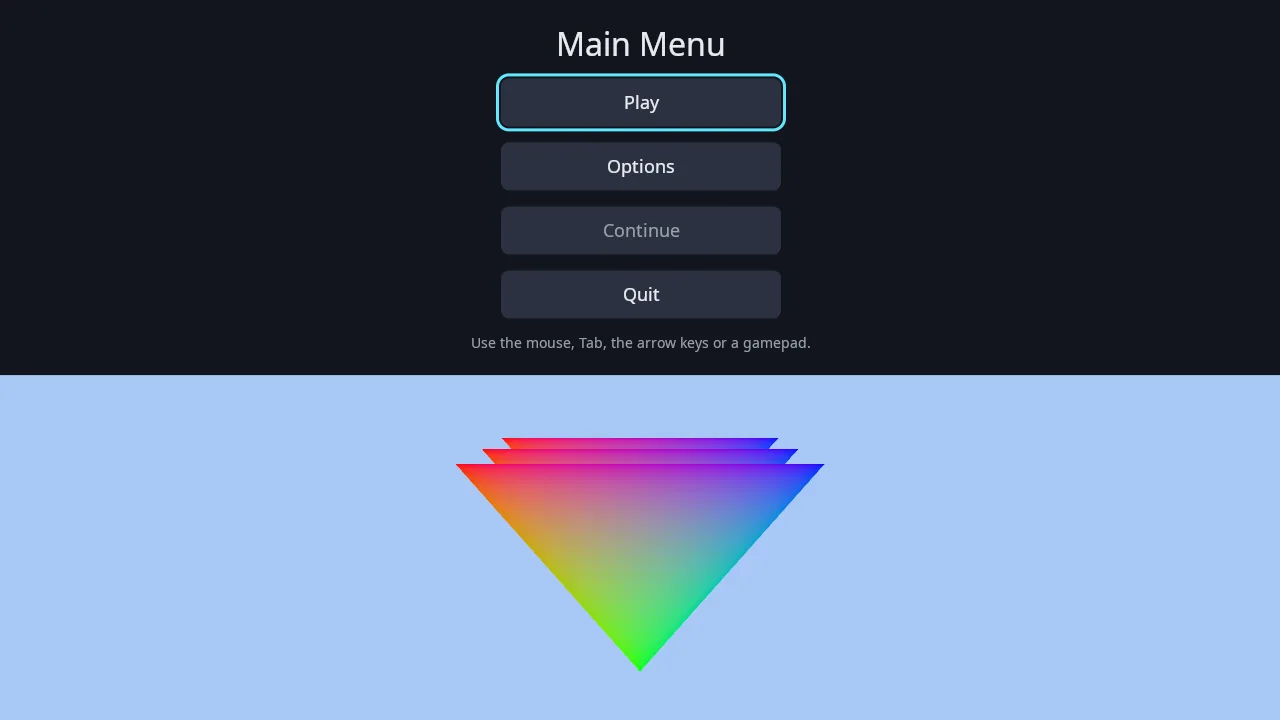
もう一度 F5 を押すと停止します。Play Mode はシーンのコピー上で動くため、作成したシーンは変わりません。
6. キーボードを使う
Game ビューの中をクリックして、キーボード入力を受け取るようにしてから:
- Tab と Shift+Tab で、文書の順序に沿ってフォーカスを移動します。
- 矢印キー で、その方向で最も近いボタンへフォーカスを移動します。
- Enter または Space で、フォーカスされたボタンをクリックします。
メニューを Tab で移動し、Options で Enter を押してみてください。ステータス行が更新され、フォーカスはそのボタンに残ります。無効になっている Continue ボタンは飛ばされます。
Studio では Escape で入力を Studio に戻します(入門チュートリアルで説明したとおりです)。そのため、Cancel はゲームパッドかスタンドアロンのビルドで確認してください。
7. ゲームパッドを使う
Studio の Play Mode はまだゲームパッドの入力を受け取らないため、この手順はスタンドアロンのビルドで確認してください。ゲームをエクスポートするか、Project → Build & Run を選びます。後者は独立したウィンドウでゲームを開きます:
turian-cli export MenuDemo
ゲームパッドを接続すると、十字キーまたは左スティックでフォーカスを移動でき、下側の面ボタン(Xbox 配列では A)で Submit、右側の面ボタン(B)で Cancel になります。メニューにフォーカスがあるときに Cancel を押すと、ステータス行は "Back pressed." になるはずです。Quit を選ぶとゲームが閉じます。
次のステップ
- 入力 では、UI ブリックが読み取る入力システムを解説しています。
- Game UI では、すべての要素、スタイルのプロパティ、バインドのモードを一覧しています。
- 各コントロールは
focus-left、focus-right、focus-up、focus-down、focus-next、focus-previousも受け付けます。これらは次にフォーカスする要素を指定するもので、自動のナビゲーションが誤った隣の要素を選ぶときに使います。例:<Button name="play" focus-down="options" click="OnPlay">Play</Button> - セーブと再開 では、再起動後も残るスコアを追加します。